Bereit, eSIMs auszuprobieren und Ihre Art der Verbindung zu ändern?
Laden Sie die Airhub-App herunter, um eSIMs jederzeit und überall zu kaufen, zu verwalten und aufzuladen!
Nur in der App5 % Rabatt an der Kasse


Für iPhone mit iOS 13. Die tatsächlichen Texte oder der Bildschirm können je nach Modell unterschiedlich sein
iOS-Version und das Gerät.
Für Android-Telefone mit eSIM-Unterstützung.
Verwenden Sie während der Installation Ihrer eSIM eine stabile WLAN-Verbindung.
Stellen Sie sicher, dass Ihr Gerät mit einem stabilen WLAN-Netzwerk verbunden ist.
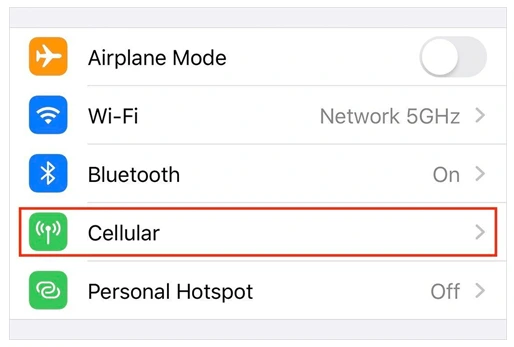
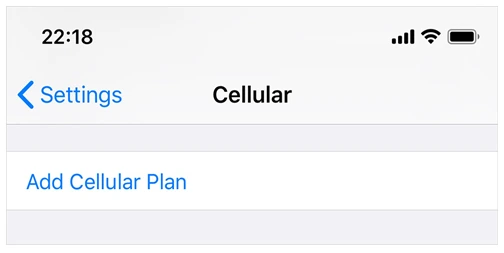
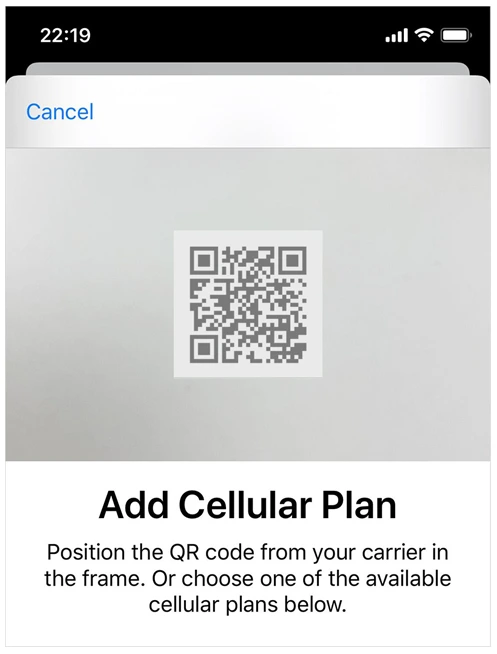
* Internetverbindung erforderlich. Falls Sie nur ein Gerät haben und den QR-Code nicht scannen können, geben Sie den Aktivierungscode und die SM-DP+-Adresse manuell ein.
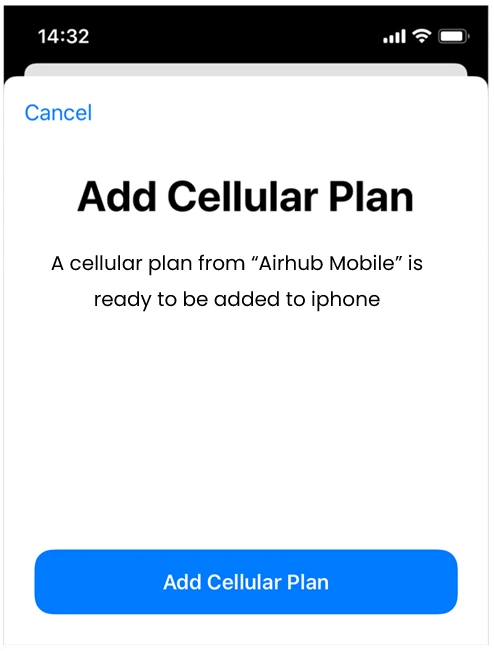
Beachten Sie, dass Sie nach dem Antippen nicht mehr zurückgehen oder abbrechen können.
Sie können Beschriftungen später in den Einstellungen ändern.
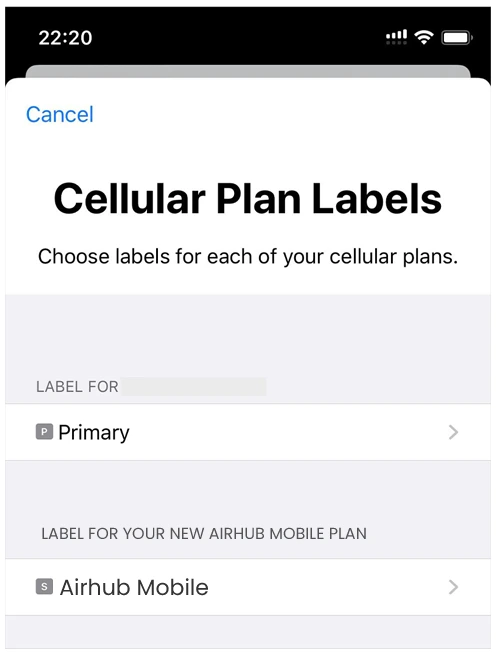
APN (Access Point Name), der für den persönlichen Hotspot erforderlich ist, wird durch diesen Schritt automatisch konfiguriert.
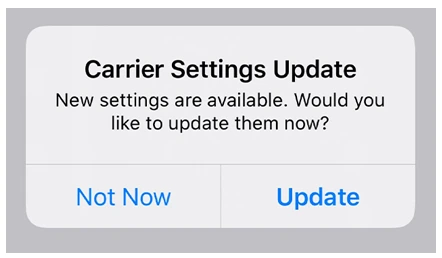
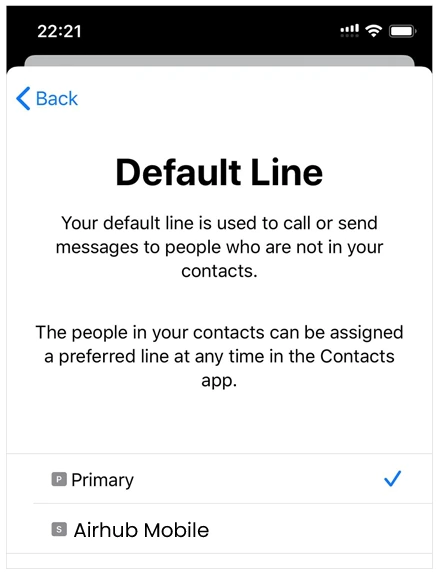
Oder tippen Sie einfach auf „Weiter“, ohne etwas auszuwählen
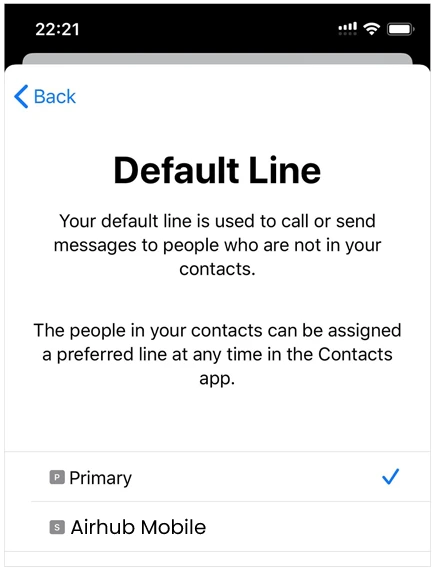
Wählen Sie „Primär“, es sei denn, Sie möchten Airhub Mobile eSIM sofort für Mobilfunkdaten verwenden.
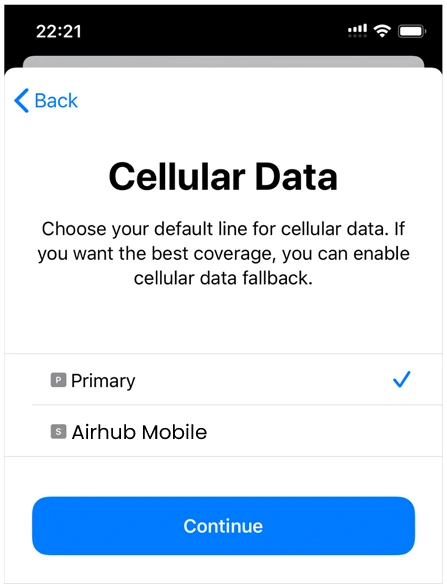
Gehen Sie zu Einstellungen → Verbindungen → SIM-Manager oder Einstellungen → Netzwerk und Internet → SIMs.
Tippen Sie auf eSIM hinzufügen, stattdessen eine SIM-Karte herunterladen oder Ähnliches.
Scannen Sie den QR-Code aus Ihrer Airhub-E-Mail.
Befolgen Sie die Anweisungen auf dem Bildschirm, um Ihr eSIM-Profil zu vervollständigen.
Aktivieren Sie Ihre Airhub eSIM für mobile Daten in den SIM-Einstellungen.
Gehen Sie zu Einstellungen > Mobilfunkdaten und aktivieren Sie Airhub Mobile eSIM.
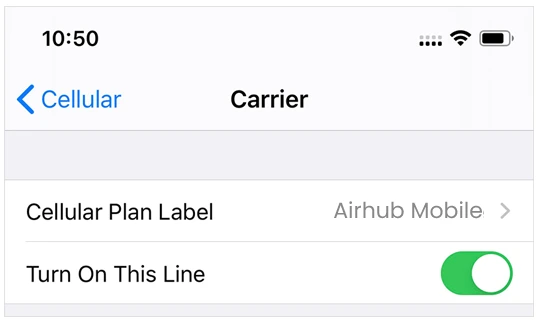
Überwachen Sie Ihre Datennutzung und den Status Ihrer mobilen Daten auf demselben Bildschirm.
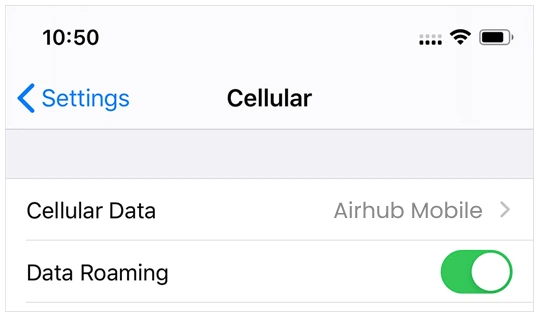
Aktivieren Sie Datenroaming, wenn Sie die eSIM im Ausland nutzen.
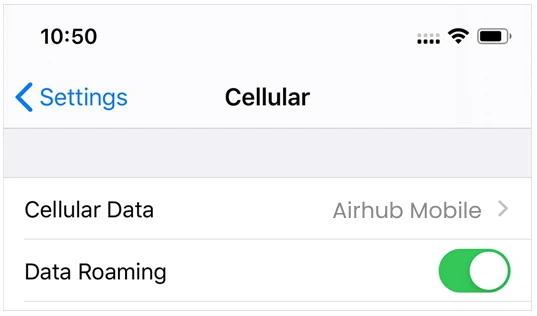
Legen Sie unter Einstellungen → SIMs oder Mobilfunknetz Ihre Airhub eSIM als aktive Daten-SIM fest, wenn Sie sie verwenden möchten.
Zeigen Sie die Datennutzung auf demselben SIM- oder Datennutzungsbildschirm auf Ihrem Gerät an.
Aktivieren Sie Datenroaming für die Airhub eSIM-Linie, wenn Sie international reisen.
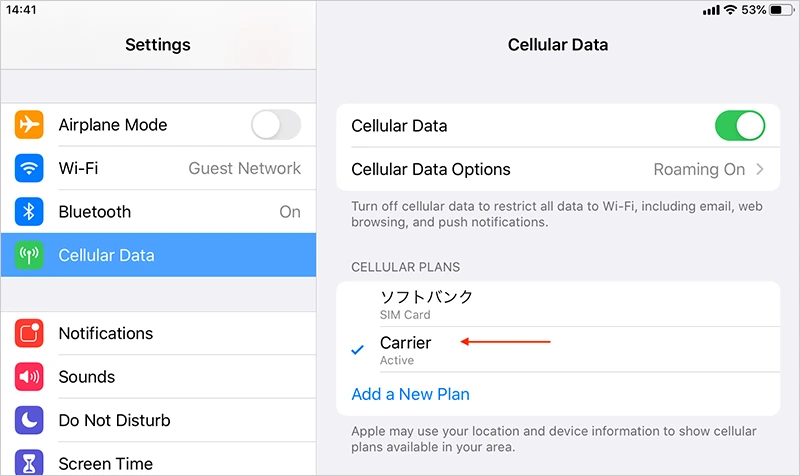
Öffnen Sie auf Ihrem iPad die Mobilfunkeinstellungen und wählen Sie „Mobilfunktarif hinzufügen“.
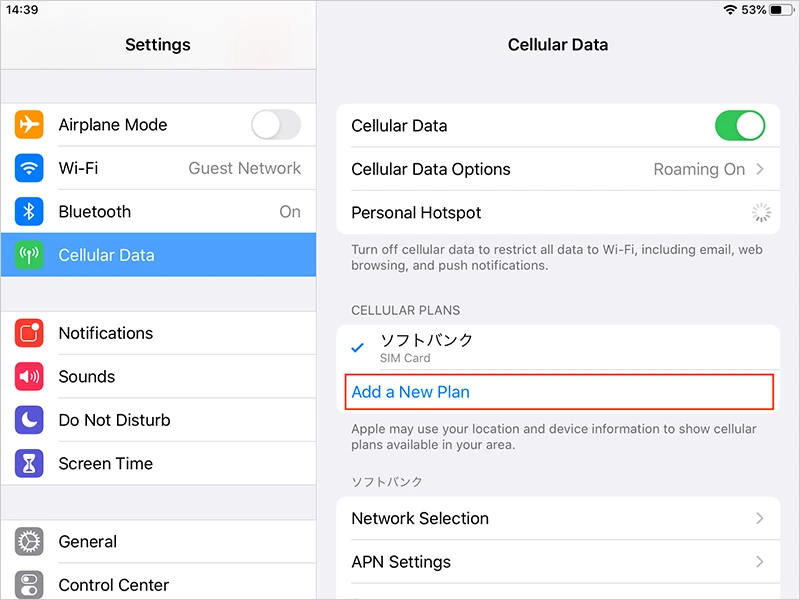
Scannen Sie den QR-Code, den Sie erhalten haben, um Ihren Mobilfunkplan zu installieren.
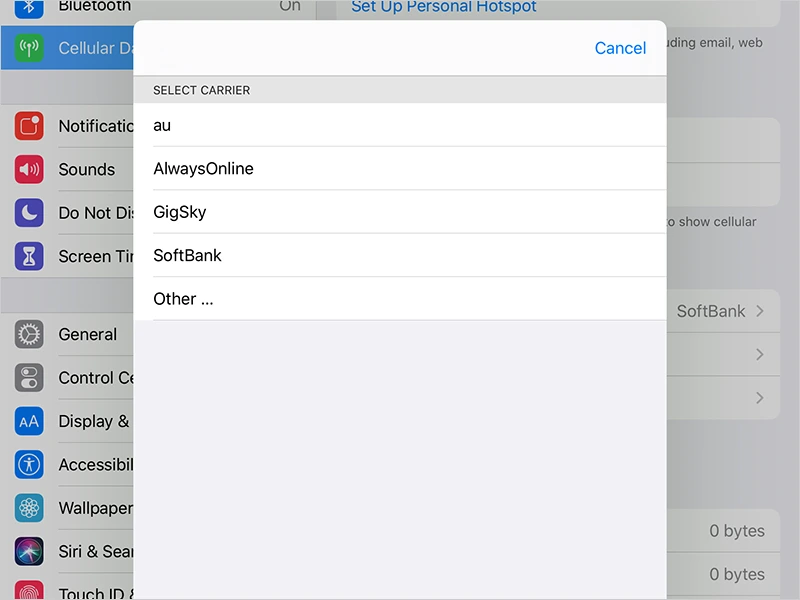
Wählen Sie die gewünschte Datenzeile aus und legen Sie sie als Standard fest.
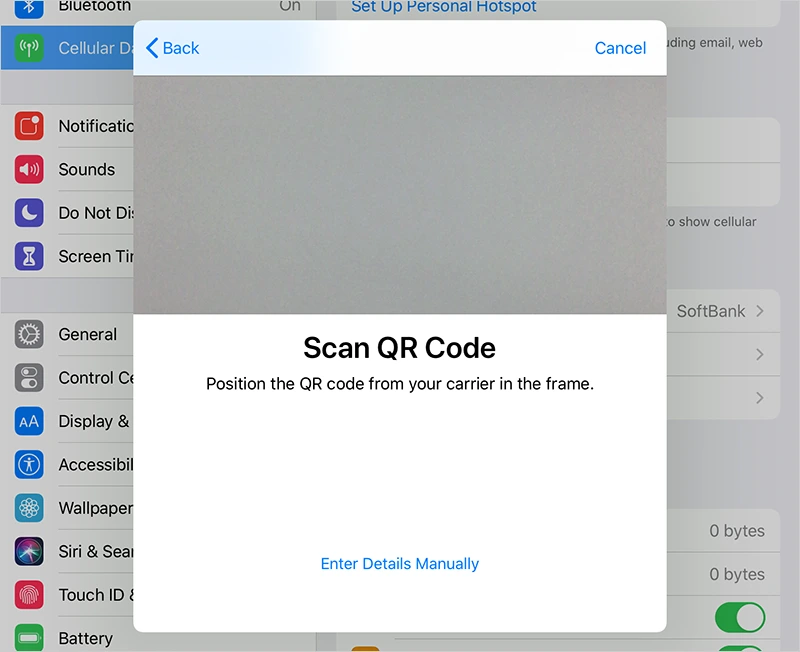
Aktivieren Sie Ihre eSIM, indem Sie den Anweisungen auf dem Bildschirm folgen.
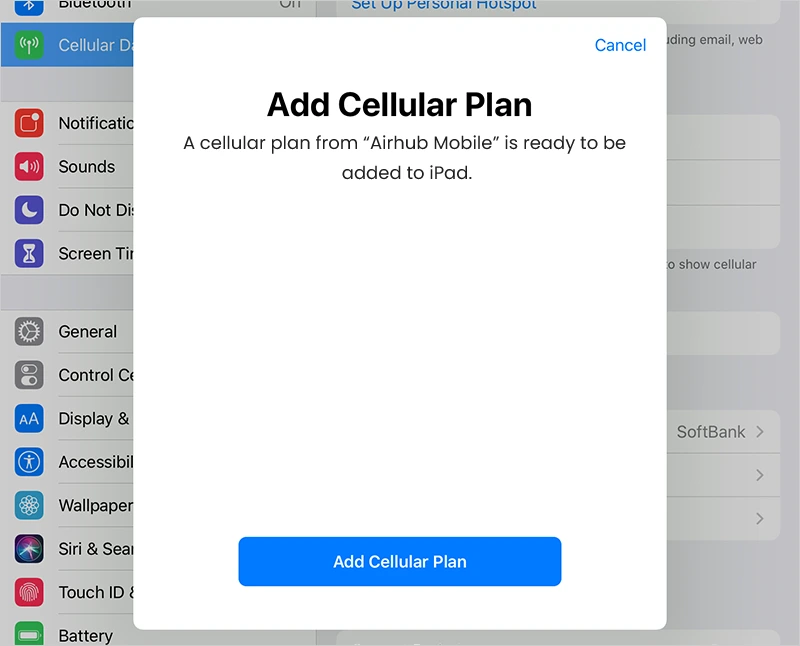
Stellen Sie sicher, dass Ihre Mobilfunkdaten aktiv und einsatzbereit sind.
Laden Sie die Airhub-App herunter, um eSIMs jederzeit und überall zu kaufen, zu verwalten und aufzuladen!